
Простое пошаговое руководство по настройке маршрутизатора: зачем нужна кнопка WPS, как изменить пароль Wi-Fi, можно ли подключиться к роутеру с телефона и многое другое
Роутер (маршрутизатор) чаще всего настраивает мастер, когда проводит в квартире интернет. Однако бывают случаи, когда необходимо, например, поменять пароль от Wi-Fi. В этой статье мы расскажем, как это сделать самостоятельно и сэкономить на вызове компьютерного мастера на дом.
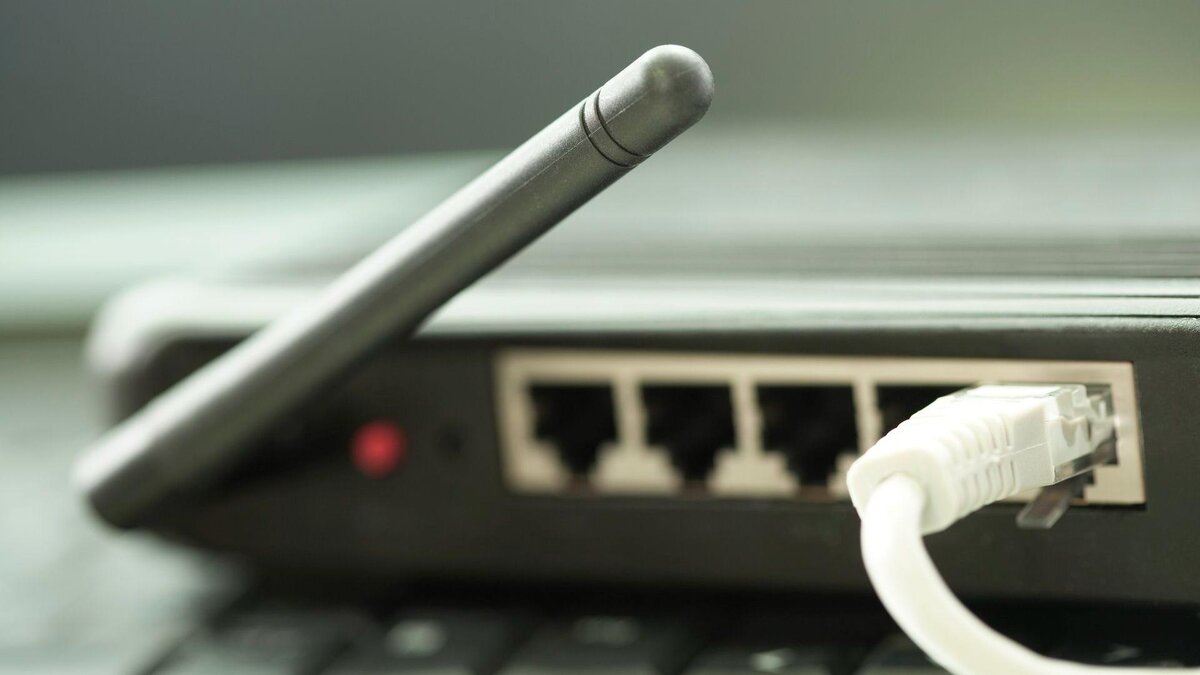
Порты и индикаторы роутера
Прежде чем приступить к настройке роутера, следует разобраться, какой разъем для чего используется:
- Разъем для блока питания — небольшой, круглый и с металлическим штырем по центру. Иногда может быть подписан как Power.
- SFP — нужен для подключения по оптике, если провайдер предоставляет такую услугу.
- DSL — соединяет по кабелю роутер с телефонной розеткой. Может отсутствовать у современных моделей, так как подобный вид интернет-соединения уже устарел.
- WAN (обычно синего цвета) — порт стандарта RJ45, в который вставляется кабель от провайдера.
- LAN (обычно желтого цвета) — порты стандарта RJ45. Нужны, чтобы соединять роутер с компьютером, ноутбуком, консолью или другими устройствами по кабелю. На современных маршрутизаторах таких разъемов чаще всего четыре (учтите, что не все из них могут иметь одинаковую скорость).
- USB — есть не на всех маршрутизаторах. Служит для подключения 3G/4G-модемов, принтеров или накопителей.
- WPS — функция по автоматической настройке беспроводной сети. Если ее нажать, то подключаться к Wi-Fi можно будет без пароля. Конечно, это удобно, но небезопасно, поэтому пользоваться ей мы не рекомендуем.
- Reset (сброс) — нужна, чтобы возвращать маршрутизатор к заводским настройкам. Кнопка либо совмещена с WPS (кратковременное нажатие — WPS, продолжительное — сброс настроек), либо спрятана в углубление. Последнее сделано для того, чтобы пользователь случайно ее не задел. Нажимать ее в этом случае придется тонким предметом, например, распрямленной скрепкой.
Важно! Не путайте кнопку Reset с кнопкой перезагрузки. Бывают случаи, когда роутер требуется перезагрузить, но это не означает сброс настроек. Для ребута достаточно дважды нажать на кнопку питания (если она есть) или вытащить вилку из розетки, немного подождать и затем вставить снова.
Также на маршрутизаторах присутствуют светодиодные индикаторы, которые показывают, есть у роутера питание, доступ к интернету, подключено ли что-то по DSL или LAN, активна ли раздача Wi-Fi и функция WPS.
По Wi-Fi
Если возможности проводного подключения нет, можно использовать Wi-Fi. Способ пригодится для смартфонов, ноутбуков и других устройств без LAN-разъема.
- Осмотрите наклейку на задней (нижней) стороне роутера. На ней обычно указана информация (название и пароль) для подключения к Wi-Fi. Если ее нет, попробуйте найти Wi-Fi с именем, похожим на модель маршрутизатора. Возможно, она не защищена паролем. Учтите, что беспроводных сетей может быть две: на частотах 2,4 и 5 ГГц. Вторая отличается припиской 5G, но пароль одинаковый для обеих.
- Если роутер уже использовался ранее, скорее всего, предыдущий владелец менял стандартные параметры Wi-Fi. В этом случае указанные на этикетке логин и пароль не помогут до тех пор, пока вы не сбросите настройки до заводских.
- В этом вам поможет кнопка Reset. Если она спрятана в углублении, нажать на нее можно чем-то тонким, например, отогнутым концом скрепки. На всякий случай держите кнопку зажатой в течение 10-15 секунд, чтобы настройки сбросились наверняка (обратитесь к инструкции, если что-то не получается).
Как зайти в настройки роутера
Теперь, когда маршрутизатор подключен, его нужно настроить. Откройте любой интернет-браузер (Chrome, Edge, Opera, Firefox и так далее) и перейдите по IP-адресу роутера. Часто используемые адреса:
Если ни один из этих адресов не подходит, придется его поискать:
- Подключив роутер к компьютеру с операционной системой Windows, нажмите комбинацию Win + R на клавиатуре, чтобы открыть окно «Выполнить».
- Напишите в окне cmd и нажмите Enter.
- Пропишите в командной строке Ipconfig и нажмите Enter.
Как самостоятельно подключить роутер
Первым делом к маршрутизатору нужно подсоединить блок питания и кабель от провайдера (если у вас интернет через DSL, то подключение происходит по телефонной линии). Далее, чтобы настроить роутер, к нему надо подключиться проводным или беспроводным путем с компьютера, ноутбука, телефона, планшета или иного устройства с браузером.
По проводу
Проще всего подключиться по проводу, но не на всех устройствах есть соответствующий разъем.
- Возьмите кабель (патч-корд) достаточной длины. Если вы не собираетесь пользоваться им для постоянного подключения к ПК, можно не обращать внимания на максимальную скорость — сгодится любой.
- Один конец вставьте в сетевой разъем компьютера или ноутбука, второй — в любой из LAN-разъемов на маршрутизаторе (но не в WAN).
- Если такого разъема на ноутбуке нет, можно воспользоваться внешней сетевой картой, которая подключается по USB.
Есть альтернативный метод попасть в панель администратора. Нужно прописать в адресной строке браузера веб-адрес маршрутизатора (http://router.asus.com/, http://my.keenetic.net и так далее). Он обычно указан на наклейке на дне роутера.
Теперь нужно залогиниться, используя стандартные имя пользователя и пароль. Вот список наиболее частых комбинаций (фирма, IP-адрес, имя, пароль):
- Asus, 192.168.1.1, admin, admin;
- D-Link, 192.168.0.1, admin, нет (пустая строка);
- TP-Link, 192.168.1.1, admin, admin;
- Mercusys, 192.168.0.1, admin, 1234;
- Mikrotik, 192.168.88.1, admin, нет (пустая строка);
- Xiaomi, 192.168.31.1, нет, нет;
- Keenetic, 192.168.1.1, admin, 1234;
- Netis, 192.168.1.1, нет, нет;
- Tenda, 192.168.0.1, нет, нет (либо admin, нет);
- Huawei, 192.168.100.1, root, admin (либо admin, admin).
Некоторые роутеры при первом входе в админ-панель не требуют вводить логин и пароль, а сразу же просят задать собственные. После этого вам также могут предложить настроить беспроводную сеть: прописать название и пароль для Wi-Fi.
Как самостоятельно настроить роутер
Самый простой способ — воспользоваться быстрой настройкой. Такая функция есть у всех современных маршрутизаторов, однако специфика у каждого своя. В некоторых случаях практически ничего не придется делать, кроме как задать имя и пароль от Wi-Fi — всё остальное мастер настройки сделает за вас.
